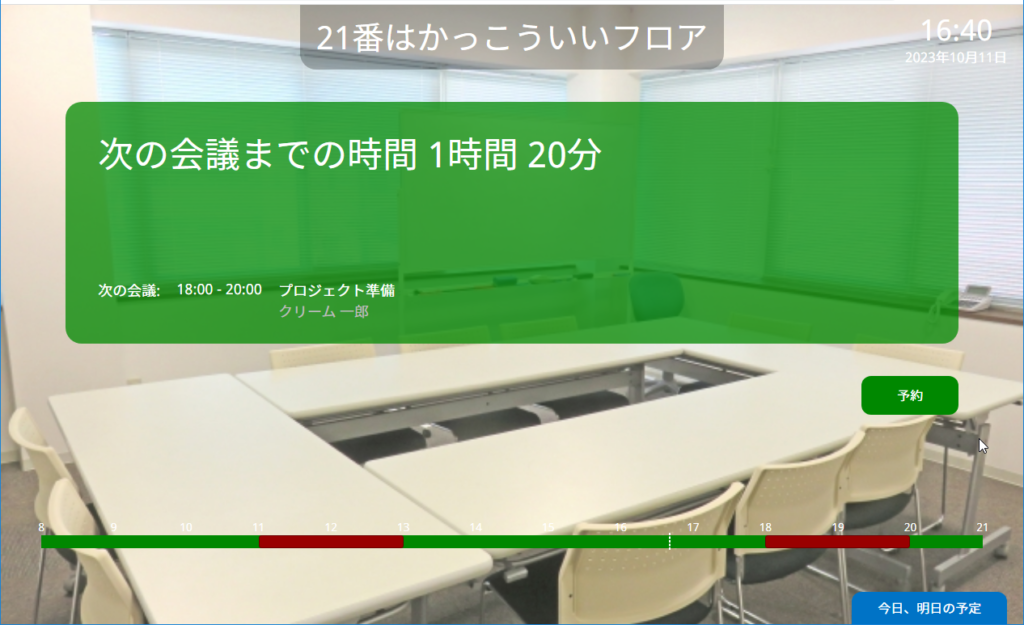
表示種類「ルーム表示」
この表示種類は一つの会議室前ドアサイン用の表示端末設定の種類となります。
表示端末設定の追加方法
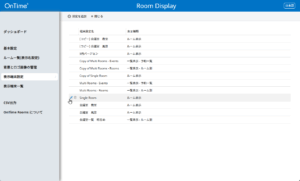
一覧ページの画面上部の「設定を追加」をクリックして新規作成します。
設定項目の説明
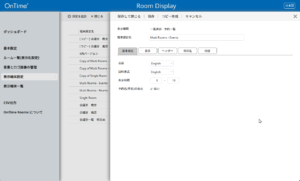
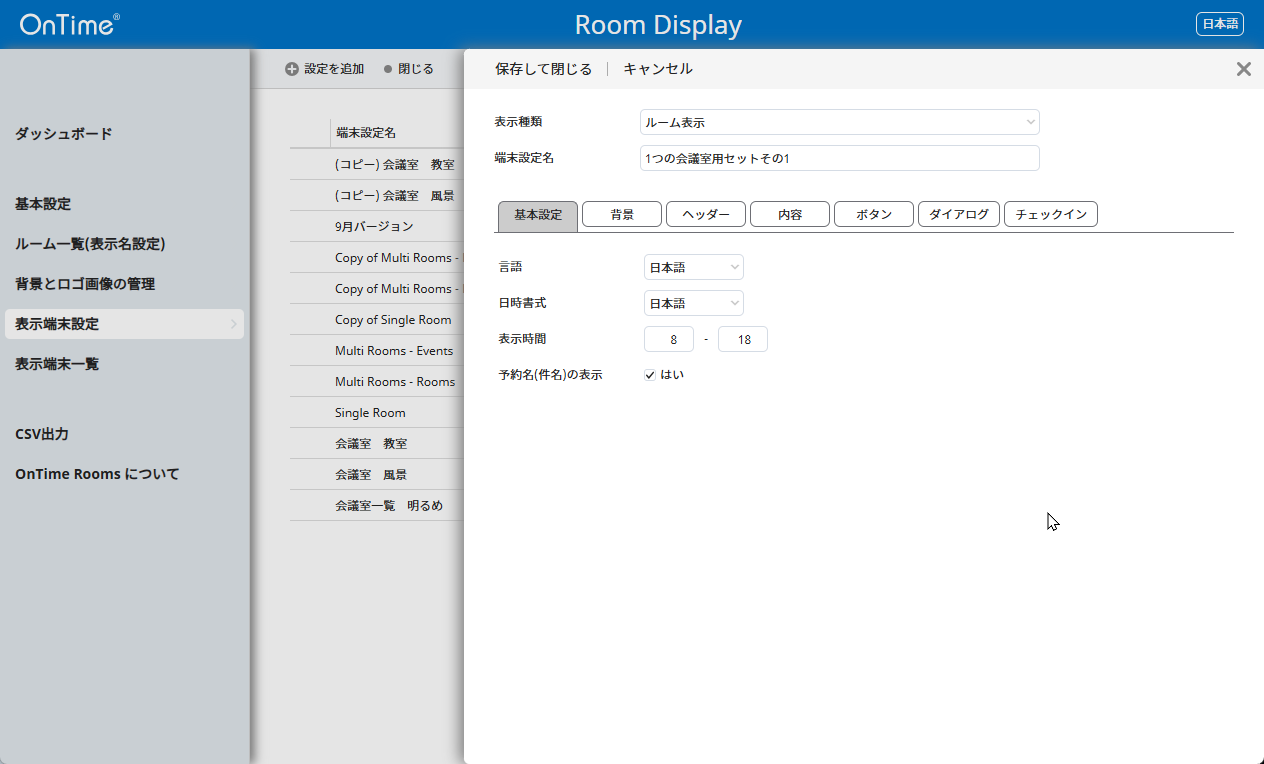
表示種類と端末設定名

表示種類は「ルーム表示」を選択します。
端末設定名は自由入力です。
基本設定タブ
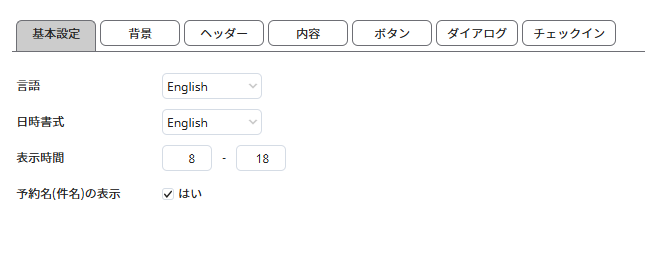
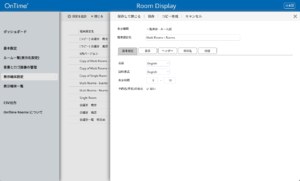
言語、日時書式
言語および地域を指定してください。日本語ももちろん選択肢として選べます。
表示時間
情報を表示する時間帯をしています。時間が過ぎると情報表示は停止します。(アプリは稼働したままです)
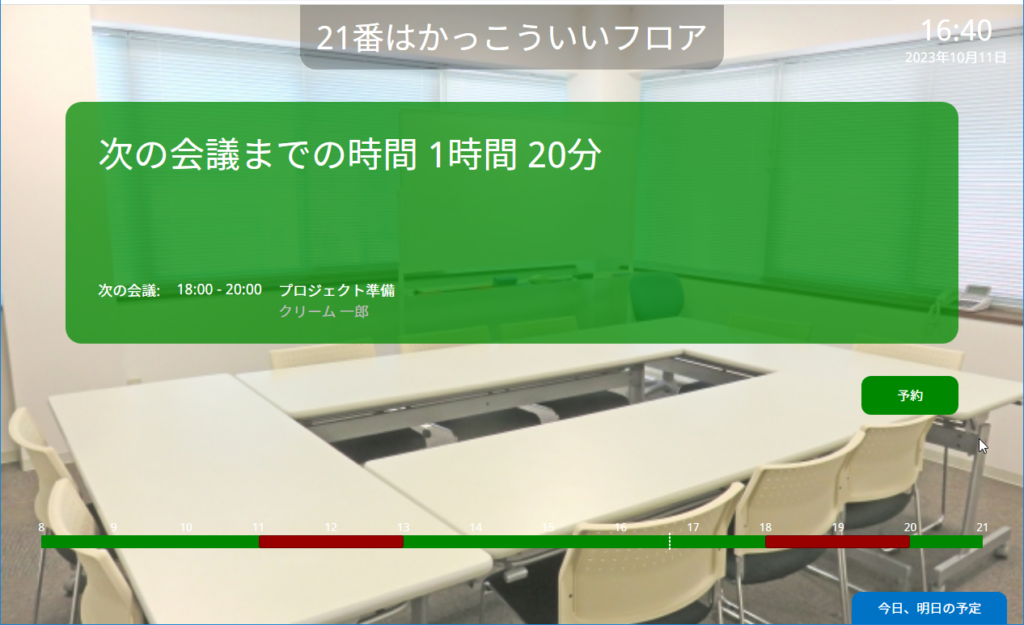
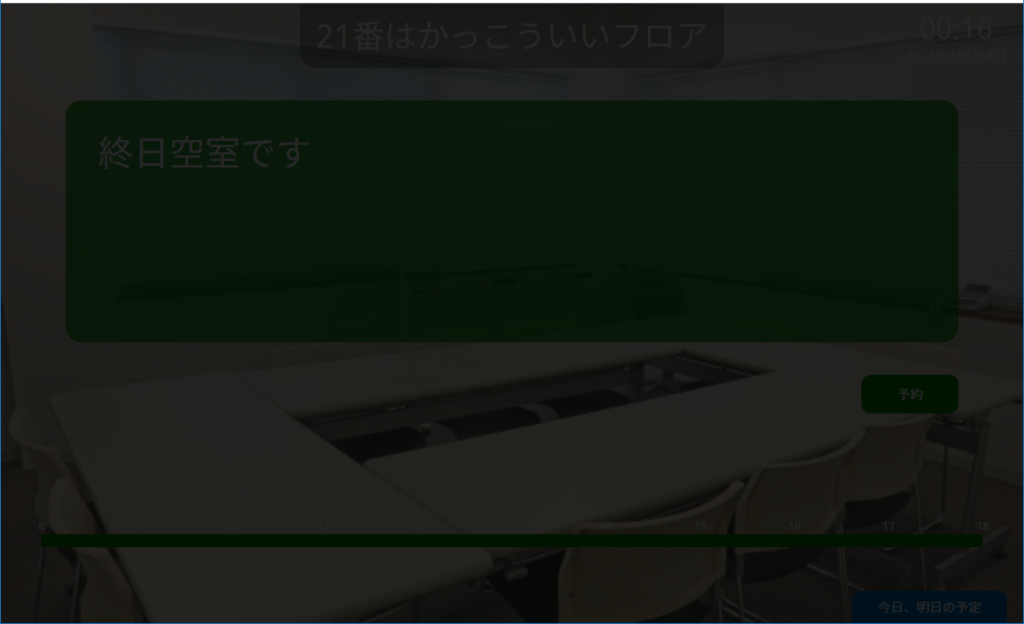
予約名(件名)の表示
社外向けのフロアなど、件名を表示させたくない場合にチェックを外すと、表示は予約者のお名前だけになります。
背景タブ
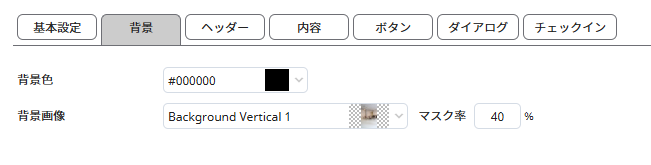
背景色
背景色を選択できます。
背景画像
あらかじめ登録した背景画像をオーバーレイさせることが出来ます。
マスク率を設定することで背景色を乗せることも可能です。
ヘッダータブ
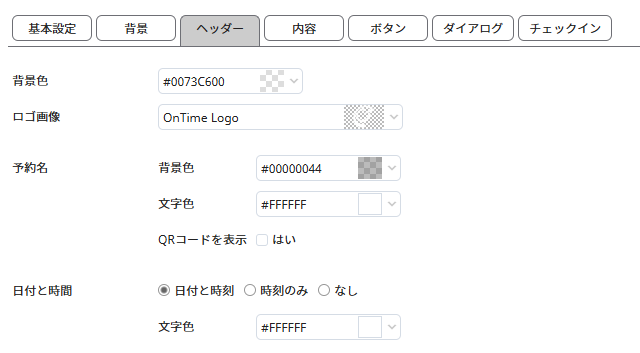
画面上部のロゴ表示、会議室タイトル、日時表示などを設定できます。
予約名
会議室のルーム名の背景色と文字色の指定です。
内容タブ

メインの会議予定を表示する部分の色指定となります。
現在時刻ライン
下部に表示されるタイムスケールの中で現在時刻を意味する縦棒に色となります。
ボタンタブ
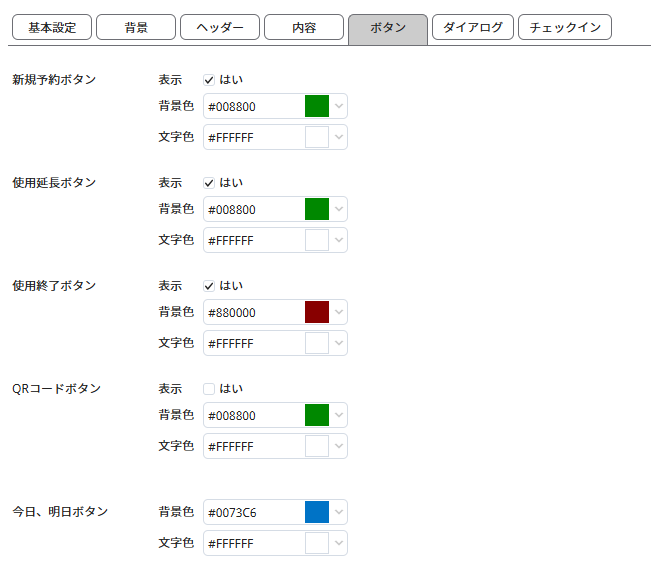
新規予約ボタン
OnTime Roomsでは会議室が空いているときにその場で予約をすることが可能です。そのボタンの色セットです。表示の可/不可も選択できます。
使用延長ボタン
OnTime Roomsではその会議室の現在の予約のあとが空いているときにその場で予約を延長することが可能です。そのボタンの色セットです。表示の可/不可も選択できます。
使用終了ボタン
OnTime Roomsでは会議が早く終了した場合にカレンダー上の終了時刻も短くして解放できます。そのボタンの色セットです。表示の可/不可も選択できます。
QRコードボタン
OnTime RoomsではOnTime Mobileクライアントをご利用であればMobileクライアントでこの会議室の操作が行えます。直接街頭会議室の画面を開くためのQRコードを表示します。

今日、明日ボタン
OnTime Roomsではその会議室の今後の予定を今日、明日の一覧で確認することができます。そのボタンの色セットです。
ダイアログタブ
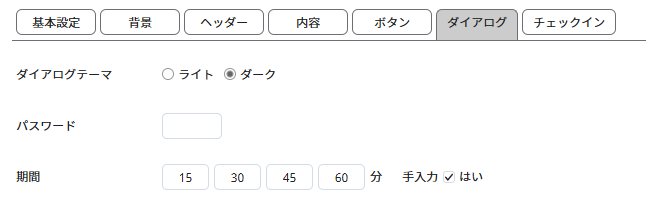
予約の際に時間をクリックして指定できるようにするための4つのボタンの分数を指定できます。
チェックインタブ
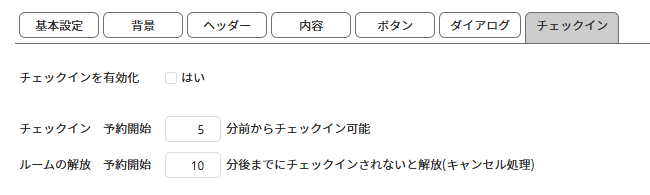
チェックイン機能を利用するかを指定できます。有効にするとチェックインをしない場合は自動で機に予約がキャンセルされます。
チェックイン
予約開始前の何分前からチェックインが可能か指定します。
ルームの開放
会議開始後、何分間チェックインがあるか待機する時間を指定します。
設定の保存
新規作成時

保存して閉じるボタンをクリックしてください。
編集時

保存
画面を閉じないで設定内容の変更を端末画面で確認できます。
コピー作成
この設定を利用して、新しいオプションセットを作成することができます。